HostLens

La IP del servidor, el CDN y las tecnologías de cualquier web que abras.

Somos una agencia pequeña de PrestaShop y buena parte del día se nos va en contestar las mismas tres preguntas: ¿esta tienda ya está en el servidor nuevo? ¿Tiene Cloudflare delante? ¿Qué PHP lleva? HostLens las responde en la esquina de la página, en cada pestaña, sin abrir un terminal. Solo lee lo que Chrome ya se ha descargado, así que nada tuyo ni de las webs que visitas sale a ninguna parte.

Añadir a Chrome Gratis · Chrome 116 o superior
Ver qué enseña ↓

Pruébalo: pasa el ratón por la pastilla de la esquina y se aparta sola. Con Ctrl pulsado se queda quieta; Ctrl + clic copia la IP.

Lo que ves al pulsar el icono

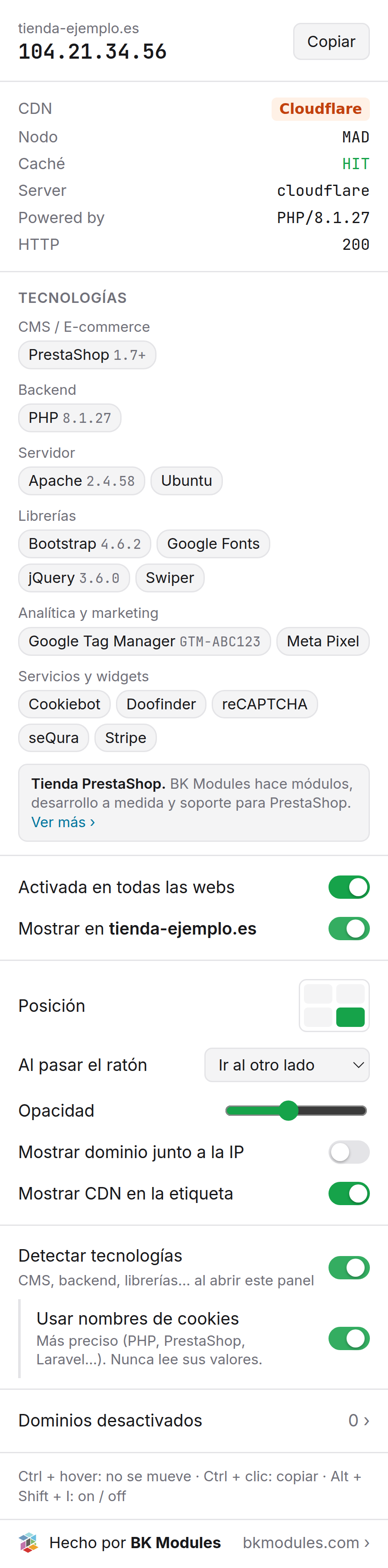
La pastilla te da la IP de un vistazo. Pulsa el icono de HostLens en la barra y tienes el cuadro completo. Estas son capturas reales del panel, no maquetas.

A qué servidor has llegado, y quién está delante

La dirección IP, con un botón para copiarla
Es el servidor al que Chrome ha conectado de verdad para esta pestaña. Si la página salió de la caché del navegador, el panel lo dice, para que no te fíes de una IP vieja.
CDN, nodo y estado de caché
Leídos directamente de las cabeceras de la respuesta. Ves el proveedor (Cloudflare, CloudFront, Fastly y una docena más), qué nodo te ha servido (MAD, CDG, FRA…) y si fue un HIT o un MISS de caché. Ese último dato explica un montón de «la web va lenta».
Server, X-Powered-By y código HTTP
Lo que el servidor cuenta de sí mismo, más el código de respuesta. Todo sale de la misma respuesta que Chrome ya tiene, así que no cuesta nada.
Con qué está hecha la web, si lo activas

Por categorías y con número de versión
CMS y plataforma de e-commerce, lenguaje de backend, servidor web, frameworks de frontend, librerías, analítica y widgets de terceros. Cuando la web expone la versión (PHP 8.1.27, jQuery 3.6.0…) también la ves.
Cada chip te dice cómo se ha encontrado
Pasa el ratón por un chip y te dice si viene de una cabecera, de la propia página, de la URL de un script o del nombre de una cookie. Lo que solo deducimos (PHP porque hay PrestaShop) lleva borde discontinuo, para distinguir evidencia de deducción.
Apagado hasta que tú quieras
La detección de tecnologías es un interruptor. Lo activas y Chrome pide el permiso; lo apagas y el permiso se retira. Los valores de las cookies no se leen nunca: solo sus nombres, y solo si marcas esa casilla.

Ponla donde quieras, y apágala donde no

En todas las webs o solo en esta
Un interruptor general y otro por dominio. Las webs que apagas van a una lista con buscador; si gestionas muchas, puedes pegar un lote entero de dominios.
Esquina, salto y opacidad
Elige la esquina, decide a dónde salta la pastilla al pasar el ratón (al otro lado, arriba, en diagonal o nada), cuánto se transparenta y si enseña también el dominio y el CDN.
Un atajo de teclado
Alt + Mayús + I enciende o apaga HostLens en todas partes, por si necesitas una captura limpia.

Nada sale de tu navegador

Te estamos pidiendo instalar una extensión que puede ver todas las webs que visitas, así que esto merece una explicación de verdad. HostLens no tiene servidor y nunca hace una petición propia. Lee la respuesta que Chrome ya ha recibido: ese es todo el truco.

Sin peticiones de red
La IP y las cabeceras ya están en Chrome en cuanto carga la página. HostLens no hace lookups de DNS, ni geolocalización, ni llamadas a APIs de terceros. Nadie, nosotros incluidos, sabe qué webs miras.
Sin cuenta, sin analítica
No hay nada donde registrarse. La extensión no tiene estadísticas de uso ni telemetría. (Esta web sí usa Google Analytics, como casi todas; la extensión, no.)
Permisos solo cuando hacen falta
Leer la página y los nombres de las cookies solo se pide si activas la detección de tecnologías, y el permiso se retira en cuanto la apagas.
DatoPara quéDónde viveCuánto tiempo
IP y cabeceras de la página principal de cada pestaña IP, CDN, nodo, caché, servidor storage.session de Chrome, en tu navegador Hasta que cierras la pestaña
Tus ajustes y la lista de dominios apagados Recordar tu configuración Tu perfil de Chrome (storage.sync / local) Hasta que la desinstalas
Marcadores públicos de la página (meta generator, URLs de scripts, globales) Detectar tecnologías, si lo activas No se guarda: se lee al abrir el panel Mientras el panel está abierto
Nombres de las cookies del sitio (nunca sus valores) Afinar PHP, PrestaShop, Laravel…, si lo activas No se guarda Mientras el panel está abierto

Leer la política de privacidad completa →

Quince CDN que reconoce

Cuando una web está detrás de un CDN, la IP que ves es la del nodo del CDN, no la del origen: así funciona internet. HostLens lo etiqueta para que no pierdas diez minutos preguntándote por qué tu tienda «resuelve a Cloudflare».

  • Cloudflare
  • Amazon CloudFront
  • Fastly
  • Akamai
  • Vercel
  • Netlify
  • Bunny CDN
  • Azure Front Door
  • Google
  • Sucuri
  • Imperva
  • KeyCDN
  • CDN77
  • Hostinger CDN
  • Fly.io
  • nodoMAD
  • estado de cachéHIT

Para qué la usamos nosotros, en serio

Hicimos HostLens para nuestro día a día en BK Modules. Estos son los momentos en los que nos ahorra tiempo cada semana.

  • La mañana después de una migración

    Un cliente pregunta «¿ya estamos en el servidor nuevo?». Abrimos la tienda, miramos la esquina, listo. Sin ping, sin dig, sin esperar a que alguien revise el DNS.

  • «La web va lenta»

    Lo primero que miramos: si hay Cloudflare delante, qué nodo sirve y si la página es un HIT o un MISS de caché. La mitad de las veces la respuesta está ahí antes de tocar el servidor.

  • Presupuestar una tienda nueva

    Antes de enviar un presupuesto queremos saber qué PrestaShop, qué PHP, qué pasarela de pago y qué analítica lleva la tienda. Dos clics en el panel en vez de una tarde de preguntas.

  • Tickets de soporte

    Cuando alguien escribe, abrimos su web con el ticket al lado. Servidor, CDN, tecnologías: el contexto ya está en pantalla mientras leemos qué ha fallado.

Preguntas que nos hace la gente

¿Por qué veo una IP de Cloudflare y no la de mi servidor?

Porque Cloudflare está delante de tu web. Chrome conecta a Cloudflare, no a tu servidor, así que esa es la única IP que existe desde fuera. La etiqueta CF de la pastilla te está diciendo exactamente eso. La IP de origen no la conoce ni Chrome.

¿Qué significa el punto amarillo?

Que la página ha salido de la caché del propio Chrome, sin conexión nueva. La IP que se muestra es la de la última conexión real a esa web. Recarga la página y el punto vuelve a verde.

¿Funciona con IPv6?

Sí. Muestra la dirección que Chrome haya usado, v4 o v6, y el gestor de dominios acepta direcciones IPv6 entre corchetes.

¿Por qué pide «leer y cambiar todos los datos de los sitios web»?

Es la frase estándar de Chrome para cualquier extensión que trabaja en todas las páginas. La pastilla tiene que aparecer sin que hagas clic, y para saber la IP la extensión tiene que observar la respuesta. No cambia nada de ninguna página más allá de añadir la pastilla, y puedes limitarla a las webs que quieras desde chrome://extensions.

¿Me va a ralentizar la navegación?

No. No hace peticiones y al cargar la página no hace nada más que leer lo que Chrome ya tiene. La detección de tecnologías, si la activas, solo corre en el momento en que abres el panel.

¿En qué idiomas está?

La extensión sigue el idioma de Chrome: español e inglés. Esta web está en español, inglés, francés, alemán, italiano y portugués.

Añadir a Chrome

Gratis, y lo seguirá siendo

Somos el equipo de BK Modules, una agencia de PrestaShop. Hicimos HostLens para nosotros y la publicamos tal cual la usamos. Si tienes una tienda PrestaShop y necesitas un módulo, un desarrollo a medida, una integración con el ERP o simplemente alguien que coja el teléfono cuando algo falla, a eso nos dedicamos todo el día.

¿Tienes una tienda PrestaShop? Habla con nosotros →